
Una buena relación con un cliente empieza por saber quién es, dónde está, cómo contactarlo y qué necesita. En Salesforce esa información vive en dos objetos: las cuentas, que son las empresas con las que hacés negocios, y los contactos, que son las personas que trabajan en ellas. Son de los objetos más importantes de la plataforma, porque casi todo lo demás se vincula con ellos.
En esta guía recorremos los tipos de cuenta, cómo se cargan cuentas y contactos, las buenas prácticas para que los datos sirvan y las tres relaciones que dan el cuadro completo: contactos en varias cuentas, jerarquías y equipos de cuenta. El contenido sigue el módulo de Trailhead «Cuentas y contactos», con el mismo escenario: un vendedor de Cloud Kicks que se prepara para reunirse con el cliente Get Cloudy Consulting.
Todo se cuelga de la cuenta
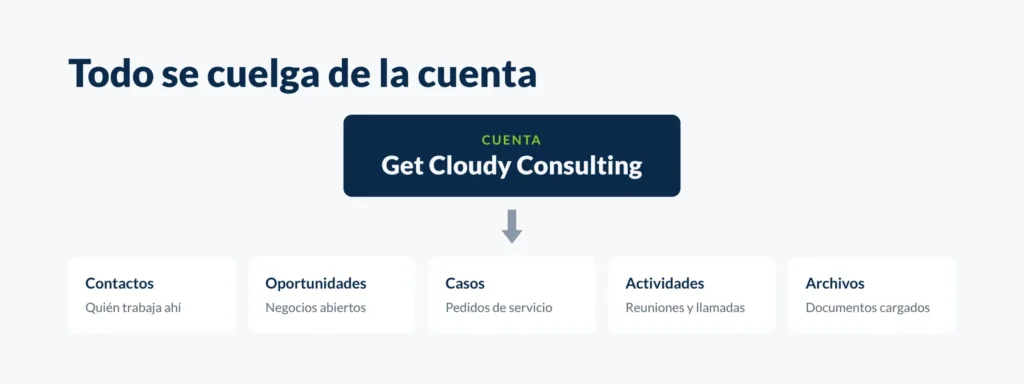
Al abrir una cuenta, sus listas relacionadas muestran todo el contexto del cliente: quiénes trabajan ahí, qué negocios hay abiertos, qué pedidos de servicio hizo, qué reuniones y llamadas hubo y qué archivos se cargaron. Antes de una reunión, ese repaso es oro. En el ejemplo del módulo, el vendedor descubre que Get Cloudy abrió un caso de servicio hace dos meses, algo que conviene saber antes de sentarse a vender.
Dos tipos de cuenta
- Cuenta comercial: representa a una empresa y tiene contactos, que son las personas que trabajan en ella. Es el caso de Get Cloudy Consulting.
- Cuenta personal: representa a una sola persona, como un consumidor o un profesional independiente. Combina en un solo registro los datos de cuenta y de contacto, por eso no tiene contactos propios. Es típica en negocios B2C.
Un dato para administradores: las cuentas personales las habilita un administrador y, una vez activadas, no se pueden desactivar. Es una decisión para tomar con calma. En el resto de esta guía, cuando decimos cuenta hablamos de cuenta comercial, aunque casi todo aplica también a las personales.
Cómo se cargan cuentas y contactos
Para crear una cuenta, abrí la pestaña Cuentas de la app Ventas (si no aparece, buscala en el Iniciador de aplicaciones), hacé clic en Nuevo, completá los datos y guardá. En el ejemplo, Get Cloudy se carga con su teléfono, el sitio de la cuenta (Única ubicación), el tipo (Cliente – Directo) y la ciudad de facturación.
Los contactos conviene crearlos desde la propia cuenta, en la lista relacionada Contactos, porque así el campo Nombre de la cuenta ya viene completo. El botón Guardar y nuevo permite cargar a Alan Johnson, responsable de ventas, y enseguida a Leung Chan, gerente de marketing, sin volver atrás. Cada contacto guarda su empresa, su correo y su teléfono, y tiene sus propias listas relacionadas.
Por último, registrá la actividad. Desde la Cronología de actividades del contacto, la opción Registrar una llamada deja asentado qué se habló. Los registros sirven tanto como la información que tienen: si todo el equipo registra sus llamadas, cualquiera sabe cuándo fue el último contacto y qué quedó pendiente.
Cinco hábitos para que los datos sirvan
- Usá una convención de nombres. Los nombres consistentes evitan duplicados y muestran las relaciones entre cuentas, por ejemplo entre dos locales de la misma franquicia en una ciudad.
- Asociá siempre el contacto a una cuenta. Un contacto sin cuenta queda privado: solo lo ve su propietario y el resto del equipo no lo encuentra.
- Vigilá los inactivos. Un informe de cuentas sin actividad en los últimos 30, 60 o 90 días muestra clientes que pueden estar listos para un producto nuevo, o que conviene excluir de vistas, informes y campañas.
- Mantené propietarios activos. Si alguien cambia de rol o deja la empresa, reasigná sus cuentas y contactos.
- Cargá los datos al día. La información nueva se ingresa apenas se conoce, no al final del mes.
Un contacto, varias cuentas
Las personas no siempre trabajan para una sola empresa. La función Contactos en varias cuentas permite reflejar esas relaciones. Cada contacto tiene una única cuenta directa, la que aparece en el campo Nombre de la cuenta y que suele ser la empresa con la que tiene el vínculo más fuerte. Todas las demás son cuentas indirectas.
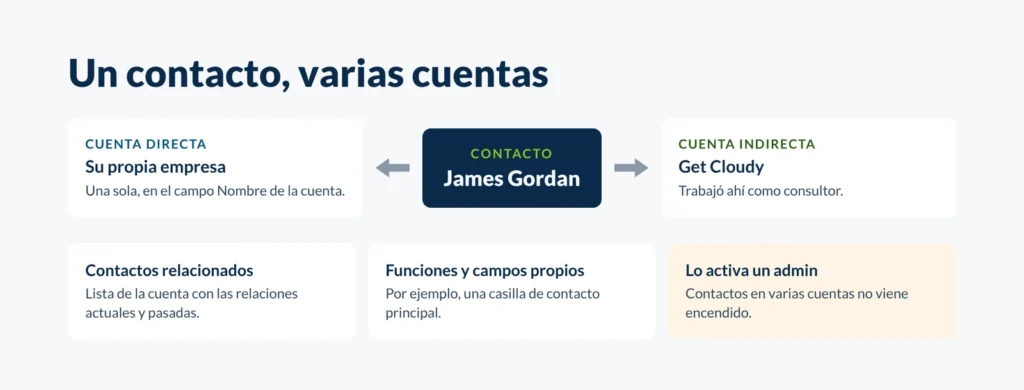
En el ejemplo, James Gordan aparece en la lista de contactos de Get Cloudy aunque su cuenta directa es otra, porque trabajó ahí como consultor. Esa relación indirecta puede ser una puerta de entrada útil en la negociación. La lista relacionada Contactos relacionados muestra las relaciones actuales y pasadas, y en cada una se pueden registrar funciones (el campo Funciones se puede personalizar) o agregar campos propios, como una casilla que marque al contacto principal.
Esta función no viene encendida: la habilita un administrador desde Setup, en Configuración de cuentas.
Jerarquía de cuentas
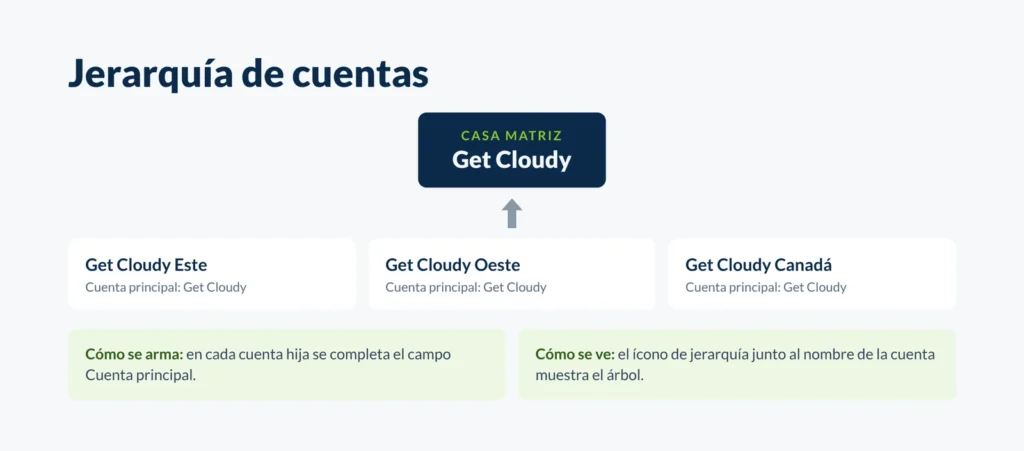
Cuando un cliente tiene sucursales, la jerarquía de cuentas las conecta en un árbol. En el escenario del módulo, Get Cloudy Este, Get Cloudy Oeste y Get Cloudy Canadá dependen de la casa matriz. Para armarlo, en cada cuenta hija se completa el campo Cuenta principal; con ese dato cargado, Salesforce genera el árbol solo. Para verlo, abrí cualquiera de las cuentas y hacé clic en el ícono de jerarquía que aparece junto al nombre.
Una cuenta global o una por sede
Con empresas que tienen varias sedes hay que decidir cómo cargarlas, y conviene hacerlo al principio, porque cambiar después implica mover contactos, oportunidades y casos.
| Una cuenta global | Una cuenta por sede | |
|---|---|---|
| A favor | Búsquedas e informes a nivel empresa más simples | Propietario, permisos e informes por sede, y jerarquías |
| En contra | Cuesta manejar mucho volumen y ver qué necesita cada sede | Más cuentas e informes más complejos para la vista global |
La recomendación del módulo es crear una cuenta por cada sede independiente y unirlas con una jerarquía para tener la vista global. Así se gana detalle operativo sin perder la mirada consolidada.
Equipos de cuenta
Casi ninguna cuenta la trabaja una sola persona: suelen intervenir un ejecutivo de ventas, un gerente, un agente de soporte, alguien de Customer Success y el equipo de marketing. El equipo de cuenta deja claro quién hace qué y con qué permisos. Cada miembro tiene su función y su nivel de acceso a la cuenta, a sus oportunidades y a sus casos; por ejemplo, el agente de soporte puede ver y editar los casos sin tocar las oportunidades.
Cada usuario puede armar su equipo predeterminado con las personas con las que trabaja siempre y sumarlo a una cuenta con Agregar equipo predeterminado, desde la lista relacionada Equipo de cuenta. También se puede configurar para que se agregue solo, como muestra este artículo sobre cómo agregar miembros automáticamente al equipo de cuenta predeterminado. Igual que Contactos en varias cuentas, los equipos de cuenta los habilita un administrador, que además define los roles disponibles.
Ejercicio para practicar
- Cuenta: creá Get Cloudy desde la pestaña Cuentas con su teléfono, sitio, tipo y ciudad.
- Contactos: desde la cuenta, cargá a Alan Johnson con Guardar y nuevo, después a Leung Chan, y registrá una llamada con Leung.
- Jerarquía: creá la cuenta Get Cloudy Este con Get Cloudy como cuenta principal y abrí el ícono de jerarquía para ver el árbol.
Un aviso si después querés completar el desafío del módulo: la validación de Trailhead revisa los datos en inglés. Con un Playground en español, cargá los valores en inglés (por ejemplo, Customer – Direct y Single location) y, si el desafío no pasa, cambiá la configuración regional a Estados Unidos y el idioma a inglés antes de volver a verificar.
Este contenido forma parte de las clases en vivo y gratuitas de Salesforce que damos todos los jueves en EGA Futura Academy; el calendario y la inscripción están en EGAFutura.com/salesforce. Y si querés ver cuentas y contactos conectados con la facturación, el stock y la contabilidad dentro de la misma org, conocé EGA Futura ERP, el sistema de gestión 100 % nativo en Salesforce.
Seguí leyendo
- Fórmulas, Roll-Up Summary y reglas de validación en Salesforce: guía práctica sin código
- Agregar miembro automáticamente al equipo de cuenta predeterminado del nuevo usuario
- Cómo colaborar con su administrador de Salesforce para lograr el éxito en las ventas
- Objeto Lookup o Junction: guía de decisiones para arquitectos de Salesforce