Salesforce Flow de punta a punta: flujos de pantalla, activados por registro y programados, con criterios para automatizar sin romper lo que ya funciona.
Última actualización el 18 de agosto de 2023 por Rakesh Gupta
La seguridad de los datos debe ser una de sus principales prioridades si recopila, almacena y administra información personal. La protección de datos es especialmente importante si sus flujos de trabajo de recopilación de datos de Salesforce se integran con varias herramientas, como un generador de formularios web o un sistema de pago.
Muchas regiones e industrias tienen leyes estrictas de privacidad de datos, que incluyen GDPR, GLBA, HIPAA y otras, que rigen la forma en que las organizaciones manejan los datos. Puede garantizarla seguridad y el cumplimiento de los datosa lo largo de sus flujos de trabajo de recopilación de datos de Salesforce de varias maneras, incluido el enmascaramiento y el cifrado de datos, el control y los permisos de acceso, y el monitoreo regular.
Comprender la importancia de mantener los datos seguros
Los datos confidenciales son todos los datos que se pueden usar para identificar a una persona o dañarlos si se pierden o son robados. Los tipos de datos confidenciales incluyen:
Información de identificación personal
información de salud protegida
Registros financieros o educativos
Datos étnicos, políticos y biométricos
Mantener la seguridad de los datos personalesayuda a generar confianza con las personas que comparten su información personal con usted. También garantiza que su organización evite sanciones por incumplimiento de las leyes de privacidad de datos.
Prácticas recomendadas de seguridad al recopilar datos
Su organización es responsable de asegurarse de que las herramientas de recopilación de datos que utiliza tenganimplementadas las medidas de seguridad adecuadas. Podrá proteger mejor los datos confidenciales desde el momento en que se recopilan, a medida que se mueven a través de sus flujos de trabajo y cuando se trasladan a Salesforce.
Enmascarar campos sensibles
El enmascaramiento de campo ayuda a garantizar que los datos confidenciales se mantengan confidenciales y no se expongan innecesariamente a usuarios no autorizados.
Cifrar datos
El cifrado de datos ayuda a proteger los datos confidenciales contra el acceso, uso o robo no autorizados, ya sea que estos datos estén en reposo o en tránsito.
Limite el acceso a los datos
La implementación de control de acceso y permisos garantiza que solo los usuarios autorizados puedan acceder o modificar los datos.
Supervisar y auditar flujos de trabajo
La vigilancia constante ayuda a garantizar que los flujos de trabajo de recopilación de datos mantengan el nivel adecuado de seguridad para mantener seguros los datos confidenciales.
2 formas de mejorar la seguridad en los flujos de trabajo de recopilación de datos de Salesforce
Un flujo de trabajo de recopilación de datos de varios pasos tendrá diferentes puntos de entrada con posibles riesgos de seguridad, como formularios, correos electrónicos y cargas de archivos. Es importante que en cada paso de sus procesos de datos, tenga medidas de seguridad para garantizar que personas no autorizadas no accedan a datos o archivos.
Asegúrese también de probar continuamente sus flujos de trabajo de recopilación de datos de Salesforce en busca de vulnerabilidades de seguridad. La detección temprana de amenazas disminuirá la posibilidad de una violación de datos u otras consecuencias graves.
Implementar reglas de retención de datos
La creación de una política clara de retención de datos es fundamental para definir cómo su organización maneja los datos con fines de cumplimiento. Es importante establecer reglas sobre qué datos deben conservarse y durante cuánto tiempo, así como reglas sobre quién tiene acceso y cómo deshacerse de los datos correctamente una vez que ya no se necesitan.
Acceso a los datos
Establecer reglas de acceso a datos como parte de su política de retención de datos garantizará que solo los usuarios autorizados en un flujo de trabajo tengan acceso a datos confidenciales. Los controles administrativos también pueden incluir el requisito de que los usuarios inicien sesión para ver o modificar las listas de respuestas del flujo de trabajo.
Purga de datos
Dentro de su flujo de trabajo, la configuración dereglas de depuración de datospuede garantizar que los datos de respuesta se eliminen de forma permanente una vez que ya no los utilice. Personalice esta configuración de depuración de datos, como la frecuencia con la que se completa una depuración, según sus requisitos de retención de datos.
Aproveche las aprobaciones del flujo de trabajo
Establecer pasos de aprobación dentro de los flujos de trabajo es importante para garantizar la responsabilidad durante el proceso de recopilación de datos. Los pasos de aprobación dentro de un flujo de trabajo significan que ningún usuario tiene control total sobre los cambios o decisiones de datos, lo que ayuda a mejorar la seguridad y la confidencialidad.
Detección de errores
Los pasos de aprobación en un flujo de trabajo proporcionan un proceso de revisión de datos estándar antes de que los datos se acepten o utilicen oficialmente. Esto ayuda a reducir las incoherencias y los errores, así como a garantizar el cumplimiento de las normas de privacidad de datos pertinentes.
Pista de auditoría
Los registros de auditoría para las aprobaciones de flujos de trabajo simplifican el proceso al registrar cada paso de aprobación y crear un registro histórico de los cambios realizados en los datos. También se pueden utilizar durante las investigaciones en caso de brechas de seguridad o problemas de datos.
Simplificación de los flujos de trabajo de recopilación de datos de Salesforce con FormAssembly
Cuando se trata de proteger los flujos de trabajo de datos, es fundamental contar con políticas de privacidad y seguridad de datos. Su organización puede beneficiarse del uso de una única plataforma de flujo de trabajo y recopilación de datos como FormAssembly, que facilita la centralización de la protección contra amenazas y garantiza el cumplimiento. Este enfoque le permite escalar más fácilmente, auditar los flujos de datos de forma centralizada y aumentar la eficiencia, al mismo tiempo que maximiza la seguridad en todos sus flujos de trabajo de recopilación de datos de Salesforce.
La potente plataforma conectada a Salesforce de FormAssembly combina la recopilación de datos segura y compatible con un generador de procesos visual e inteligente que le permite crear procesos complejos que incluyen formularios, correos electrónicos, integraciones y más, todo sin código.
Descubra cómo FormAssembly puede ayudarlo a optimizar sus flujos de trabajo de recopilación de datos de Salesforce mientras mantiene seguros los datos confidenciales.
¿Qué es una cosa que aprendiste de esta publicación? ¿Cómo imagina aplicar este nuevo conocimiento en el mundo real? Siéntase libre de compartir en los comentarios a continuación.
Sin embargo, en función de los comentarios comerciales y su satisfacción con la configuración actual, ahora existe una solicitud para que la frecuencia del flujo activado por programación se ajuste para que se ejecute cada seis horas.
Enfoque de Campeón de Automatización (I-do):
Un Evento en los datos no desencadena Flujos programados; se ejecutan cuando llega una hora programada. Los flujos programados se ejecutan de la siguiente manera:
Una vez (En una fecha y hora en particular)
Diariamente (En una fecha y hora en particular)
Semanalmente (En una fecha y hora en particular)
Sin embargo, puede haber casos en los que sea necesario ejecutar un flujo de inicio automático con más frecuencia de la necesaria. Para tales escenarios, se requiere familiaridad con Apex o el uso de una aplicación de AppExchange,Schedul-o-matic 9000 .
La aplicación Schedul-o-matic 9000 ofrece la flexibilidad de intervalos de repetición personalizados. Ya sea ejecutando un trabajo una vez, cada 5 minutos indefinidamente o en cualquier período de tiempo intermedio, la elección está en sus manos.
👉 Mira el video para obtener instrucciones paso a paso.
[contenido incrustado]
Evaluación formativa:
¡Quiero saber de ti!
¿Qué es una cosa que aprendiste de esta publicación? ¿Cómo imagina aplicar este nuevo conocimiento en el mundo real? Siéntase libre de compartir en los comentarios a continuación.
A Benjamin Moore , administrador de Salesforce en Gurukul On Cloud (GoC), se le ha encomendado un requisito específico. Debe restringir que los usuarios creen una nueva oportunidad dentro de la cuenta si existe una oportunidad abierta. El siguiente texto debe utilizarse para el mensaje de error:
Utilice la oportunidad abiertaexistente dentro de esta cuenta. Si necesita más ayuda o tiene preguntas sobre la gestión de oportunidades, póngase en contacto con el soporte de TI.
¿Qué es la regla de validación?
Una regla de validación permite que un administrador del sistema defina una lógica personalizada y mensajes de error para garantizar la integridad de los datos. La regla puede contener una fórmula o una expresión que evalúe los datos en uno o más campos y devuelva un valor verdadero o falso . Por ejemplo, la regla incluye un mensaje de error que se muestra cuando devuelve un valor verdadero que indica que se están ingresando datos incorrectos. Recuerde, una regla de validación solo se activa cuando se crea o edita un registro .
En este artículo, hablé sobre muchos hechos ocultos que no son muy conocidos sobre la regla de validación . Por ejemplo, mostré cómo usar una regla de validación para administrar requisitos usando tipos de metadatos personalizados.
¿Qué es Antes de Guardar Flujo?
El flujo antes de guardar es un disparador que se realiza antes de una operación , como una inserción, actualización, eliminación, etc. Puede usar dicho flujo para verificar o cambiar valores antes de que los datos se actualicen o inserten en la base de datos. Guardar antes es mucho más rápido porque cada registro no se guarda en la base de datos nuevamente. Evitar ese procedimiento de guardado adicional significa omitir otra ronda de reglas de asignación, reglas de respuesta automática, reglas de flujo de trabajo y otras personalizaciones que tardan en ejecutarse. Use un flujo antes de guardar en los siguientes casos de uso:
Actualizar campos en registros nuevos o modificados: significa que desea actualizar los campos en el registro que inició el Flujo
Lea este artículo para obtener más información sobre cuándo usar el flujo anterior frente al flujo posterior al guardado.
Enfoque de Campeón de Automatización (I-do):
Paso 2: uso del elemento de decisión para verificar si la oportunidad se creó o actualizó
Ahora usaremos el elemento Decisiónpara verificar si el registro de oportunidad fue creado o actualizado.
En Flow Designer, haga clic en el icono + y seleccione el elemento Decisión .
Introduzca un nombre en el campo Etiqueta ; el nombre de la API se completará automáticamente.
En Detalles del resultado ,ingrese la etiqueta que el nombre de la API se completará automáticamente.
Requisitos de condición para ejecutar el resultado : se cumplen todas las condiciones (Y)
Fila 1:
Recurso : {!$Record.Id}
Operador : es nulo
Valor : {!$ConstanteGlobal.Verdadero}
Cuándo ejecutar el resultado : si se cumplen los requisitos de la condición
Haz clic en la X en la parte superior para guardar tus cambios.
Paso 3: agregar un elemento Obtener registro para encontrar oportunidades abiertas relacionadas
El siguiente paso es usar el elemento Obtener registrospara encontrar oportunidades abiertas relacionadas en la cuenta.
En Flow Designer, debajo del nodo Creado , haga clic en el icono + y seleccione el elemento Obtener registros .
Introduzca un nombre en el campo Etiqueta ; el nombre de la API se completará automáticamente.
Seleccione elobjeto Oportunidad de la lista desplegable.
SeleccioneSe cumplen todas las condiciones (Y).
Establecer condiciones de filtro
Fila 1:
Campo : ID de cuenta
Operador : Igual
Valor : {!$Record.AccountId}
Haga clic en Agregar condición
Fila 1:
Campo : EstáCerrado
Operador : Igual
Valor : {!$ConstanteGlobal.Falso}
Cuántos registros almacenar:
seleccioneTodos los registros
Cómo almacenar datos de registro:
Elija la opción para Almacenar automáticamente todos los campos .
Haz clic en la X en la parte superior para guardar tus cambios.
Paso 4: uso del elemento de decisión para verificar si se encontró o no una oportunidad abierta
Ahora, usaremos el elemento Decisión para comprobar si el elemento Obtener registros anterior devuelve un registro de oportunidades abiertas.
En Flow Designer, haga clic en el icono + y seleccione el elemento Decisión .
Introduzca un nombre en el campo Etiqueta ; el nombre de la API se completará automáticamente.
En Detalles del resultado , ingrese la etiqueta que el nombre de la API se completará automáticamente.
Requisitos de condición para ejecutar el resultado : se cumplen todas las condiciones (Y)
Fila 1:
Recurso: {!Get_Related_Opportunity}
Operador: es nulo
Valor: {!$ConstanteGlobal.Falso}
Cuándo ejecutar Resultado : Si se cumplen los requisitos de la condición.
Haga clic enListo .
Paso 5: agregar un elemento de error personalizado para mostrar mensajes de error
En el nodo Sí , seleccione el elemento Error personalizado .
Introduzca un nombre en el campo Etiqueta ; el nombre de la API se completará automáticamente.
Establecer detalles del mensaje de error 1
Dónde mostrar el mensaje de error : en una ventana en una página de registro
Mensaje de error:
Utilice la oportunidad abierta existente dentro de esta cuenta. Si necesita más ayuda o tiene preguntas sobre la gestión de oportunidades, póngase en contacto con el soporte de TI.
Haz clic en la X en la parte superior para guardar tus cambios.
Al final, Benjamin's Flow se verá como la siguiente captura de pantalla:
Una vez que todo se vea bien, realice los siguientes pasos:
Haga clic en Guardar .
Ingrese la etiqueta de flujo, el nombre de la API se completará automáticamente.
Haga clic en Mostrar avanzado .
Versión de API para ejecutar el flujo : 59
Etiqueta de entrevista : regla de validación personalizada mediante flujo {!$Flow.CurrentDateTime}
Haga clic en Guardar .
¡Casi llegamos! Una vez que todo se vea bien, haga clic en el botón Activar .
👉 Mira el video para obtener instrucciones paso a paso.
[contenido incrustado]
Cosas para recordar
El límite para el campo del mensaje de error es de 255 caracteres.
Solo puede agregar un mensaje de error para una página.
Solo puede agregar un mensaje de error por campo.
no es posible utilizar el enlace con su mensaje de error.
parámetro de escape Indica si cualquier marcado HTML en el mensaje de error personalizado se debe escapar ( verdadero ) o no ( falso ). Este parámetro se ignora tanto en Lightning Experience como en la aplicación móvil Salesforce, y el HTML siempre se escapa. El parámetro de escape solo se aplica en Salesforce Classic. Leaeste artículo para obtener más información.
Prueba de concepto
A partir de ahora, si un usuario intenta crear una nueva oportunidad en una cuenta que ya tiene una oportunidad abierta, se activará el flujo activado por registro antes de guardar que hemos creado y mostrará un mensaje de error.
Evaluación formativa:
¡Quiero saber de ti!
¿Qué es una cosa que aprendiste de esta publicación? ¿Cómo imagina aplicar este nuevo conocimiento en el mundo real? Siéntase libre de compartir en los comentarios a continuación.
Janel Parrish trabaja como desarrollador junior en Gurukul on Cloud (GoC). Se le ha encomendado un requisito comercial para desarrollar un componente LWC con las siguientes funcionalidades:
Debería mostrar un flujo de pantalla llamado 'parterFlow' cuando el tipo de cuenta es 'Socio tecnológico'.
Debería presentar un flujo de pantalla llamado 'customerFlow' cuando el tipo de cuenta es 'Cliente – Directo'.
El componente LWC debe diseñarse con la capacidad de incorporarse en la página de registro de rayos de la cuenta.
Enfoque de Campeón de Automatización (I-do):
Utilizaremos el componente lightning-flow para incrustar un flujo de pantalla en el componente lightning web. Para crear un flujo en el componente Lightning Web, establezca el atributo flowApiName del componente Lightning-Flow en el nombre de flujo que desea usar. El componente incluye botones de navegación (Atrás, Siguiente, Pausa y Finalizar) para que los usuarios naveguen dentro del flujo.
También usaremos un adaptador de cable uiRecordApi que nos permite interactuar con registros de Salesforce desde los componentes del componente web lightning sin escribir código Apex. Esta API le permite realizar operaciones como recuperar los datos de un registro o los detalles del diseño, crear, eliminar o actualizar un registro, etc. Estos son algunos de los métodos clave proporcionados por uiRecordApi :
getRecord : este método le permite obtener datos de registro.
getRecordCreateDefaults : este método proporciona los valores predeterminados que utiliza Salesforce al crear un nuevo registro.
getRecordUi : obtiene los detalles de diseño de un registro, como qué campos se muestran, cómo se muestran, etc.
createRecord : este método le permite crear un nuevo registro.
deleteRecord – Le permite eliminar un registro.
updateRecord : te permite actualizar un registro existente.
En el archivo de configuración XML, usaremos lightning__RecordPagecomo destino para permitir que el componente web de iluminación se use en una página de registro en Lightning App Builder.
Práctica guiada (nosotros hacemos):
Hay 3 pasos para resolver el requisito comercial de Janel utilizando Lightning Web Component y ScreenFlow . Debemos:
Cree un ScreenFlow (customerFlow) para manejar la solicitud del cliente
Definir propiedades de flujo para el flujo de pantalla
Agregue una variable de texto para almacenar el nombre de la cuenta
Agregue una pantalla para mostrar el nombre de la cuenta desde una variable de texto
Cree un ScreenFlow (partnerFlow) para manejar la solicitud del cliente
Definir propiedades de flujo para el flujo de pantalla
Agregue una variable de texto para almacenar el nombre de la cuenta
Agregue una pantalla para mostrar el nombre de la cuenta desde una variable de texto
Cree un componente web relámpago para mostrar los diferentes flujos de pantalla según el tipo de cuenta
Paso 1.1: Definir propiedades de flujo (customerFlow)
Haga clic en Configuración .
En el cuadro Búsqueda rápida, escriba Flujos .
Seleccione Flujos , luego haga clic en Nuevo flujo .
Seleccione el flujo de pantalla y haga clic en Crear y configurar el flujo.
Se abrirá el diseñador de flujo para usted.
Paso 1.2: agregue una variable de texto al nombre de la cuenta de la tienda
En Caja de herramientas , seleccione Administrador y, a continuación, haga clic en Nuevo recurso para almacenar el nombre de la cuenta.
Ingrese la siguiente información :
Tipode recurso:Variable
Nombre de API : nombre de cuenta
Tipo de datos:Texto
Valor predeterminado:{!$GlobalConstant.EmptyString}
Comprobar disponible para entrada
Comprobar disponible para la salida
Haga clic en Listo.
Paso 1.3: agregue una pantalla para mostrar el nombre de la cuenta desde la variable de texto
En Flow Designer, haga clic en el icono + y seleccione el elemento Pantalla .
Ingrese la siguiente información :
Ingrese la etiqueta, el nombre de la API se completará automáticamente.
Haga clic en Listo.
Al final, Janel's Flow se verá como la siguiente captura de pantalla:
Una vez que todo se vea bien, realice los siguientes pasos:
Haga clic en Guardar .
Ingrese la etiqueta de flujo, el nombre de la API se completará automáticamente.
Haga clic en Mostrar avanzado .
Versión de API para ejecutar el flujo : 58
Etiqueta de entrevista : customerFlow {!$Flow.CurrentDateTime}
Haga clic en Guardar .
Paso 2.1: Definir propiedades de flujo (partnerFlow)
Haga clic en Configuración .
En el cuadro Búsqueda rápida, escriba Flujos .
Seleccione Flujos , luego haga clic en Nuevo flujo .
Seleccione el flujo de pantalla y haga clic en Crear y configurar el flujo.
Se abrirá el diseñador de flujo para usted.
Paso 2.2: agregue una variable de texto al nombre de la cuenta de la tienda
En Caja de herramientas , seleccione Administrador y, a continuación, haga clic en Nuevo recurso para almacenar el nombre de la cuenta.
Ingrese la siguiente información :
Tipode recurso:Variable
Nombre de API : nombre de cuenta
Tipo de datos:Texto
Valor predeterminado:{!$GlobalConstant.EmptyString}
Comprobar disponible para entrada
Comprobar disponible para la salida
Haga clic en Listo.
Paso 2.3: agregue una pantalla para mostrar el nombre de la cuenta desde la variable de texto
En Flow Designer, haga clic en el icono + y seleccione el elemento Pantalla .
Ingrese la siguiente información :
Ingrese la etiqueta, el nombre de la API se completará automáticamente.
Haga clic en Listo.
Al final, Janel's Flow se verá como la siguiente captura de pantalla:
Una vez que todo se vea bien, realice los siguientes pasos:
Haga clic en Guardar .
Ingrese la etiqueta de flujo, el nombre de la API se completará automáticamente.
Haga clic en Mostrar avanzado .
Versión de API para ejecutar el flujo : 58
Etiqueta de entrevista : flujo de socio{ !$Flow.CurrentDateTime}
Haga clic en Guardar .
Paso 3: cree un componente web Lightning para mostrar los diferentes flujos de pantalla según el tipo de cuenta
Debajo de la plantilla de componente web lightning, se muestra una tarjeta Lightning titulada Iniciar pedido . Dependiendo de si la propiedad isPartner o isCustomer es verdadera, se iniciará y mostrará el Lightning Flow correspondiente ("rakeshistomMVP__partnerFlow" o "rakeshistomMVP__customerFlow").
embedFlowToLWC.html
Utilizaremos el componente lightning-flowpara incrustar un flujo de pantalla en el componente lightning web. Desglosemos el código:
En LWC, el archivo HTML de cada componente debe envolverse con una etiqueta <plantilla> .
<template if:true={isPartner}> y <template if:true={isCustomer}> : estas son plantillas condicionales que muestran contenido en función de la veracidad de las propiedades isPartner e isCustomer, respectivamente. El contenido dentro de estas plantillas solo se representará si la condición correspondiente es verdadera.
Este código JavaScript de muestra usa el decorador @api para crear propiedades públicas. Por ejemplo,recordId es una propiedad reactiva pública que contiene el ID de la página de registro. Mientras que el decorador @wire lee los datos de Salesforce. getRecord es una función del módulo lightning/uiRecordApi que recupera un registro. accountType y accountName se importan del esquema de Salesforce.
Las declaraciones de importación se utilizan para importar los módulos y las dependencias necesarios. LightningElement es el componente básico para crear componentes web Lightning.
account({ error, data }) es una función que maneja la respuesta de la llamada getRecord . Si hay un error, asigna el error a this.error . Si se devuelven datos, establece this.accountName en el nombre de la cuenta y establece isPartner o isCustomer en verdadero según el tipo de cuenta.
get inputVariables() es un método captador que devuelve una matriz de objetos, que representa variables de entrada para un flujo. En este caso, devuelve el nombre de la cuenta.
import { LightningElement, api, wire } de 'lwc';
importar { getRecord } desde 'lightning/uiRecordApi';
importar tipo de cuenta desde '@salesforce/schema/Account.Type';
importar nombre de cuenta desde '@salesforce/schema/Account.Name'; exportar la clase predeterminada FlowLauncher extiende LightningElement { @api recordId; nombre de la cuenta; esSocio = falso; esCliente = falso; @wire(getRecord, { recordId: '$recordId', campos: [nombre de cuenta, tipo de cuenta] }) cuenta ({ error, datos }) { si (error) { this.error = error; } más si (datos) { this.accountName = data.fields.Name.value; if(data.fields.Type.value === 'Socio tecnológico') { this.isPartner = verdadero; this.isCustomer = false; } else if(data.fields.Type.value === 'Cliente - Directo') { this.isCustomer = true; this.isPartner = false; } } } obtener variables de entrada () { devolver [ { nombre: 'nombre de cuenta', tipo: 'Cadena', valor: este.nombreDeCuenta } ]; } handleStatusChange(evento) { if(evento.detalle.estado === 'FINALIZADO') { //Acción después de que un flujo haya terminado } }
}
embedFlowToLWC.js-meta.xml
El elemento isExposedse establece en verdadero, lo que hace que el componente esté disponible para su uso en herramientas como Lightning App Builder o Flow Builder.
El elemento de objetivos se usa para especificar dónde se puede usar su componente. En este caso, la etiqueta lightning__RecordPagesignifica que este componente está diseñado para usarse en una página de registro en Lightning App Builder.
¿Qué es una cosa que aprendiste de esta publicación? ¿Cómo imagina aplicar este nuevo conocimiento en el mundo real? Siéntase libre de compartir en los comentarios a continuación.
Janel Parrish trabaja como desarrollador junior en Gurukul on Cloud (GoC). Janel tiene un requisito comercial para hacer lo siguiente:
Desarrollar un componente LWC capaz de recibir entradas de latitud y longitud.
Pase los valores introducidos a los componentes de flujo de pantalla correspondientes.
Construir pantallas con componentes reactivos
Con la función Crear pantallas con componentes interactivos (actualmente en versión beta), ahora puede habilitar la interacción directa entre un componente web Lightning y otros elementos de flujo en la misma pantalla.
Anteriormente, no existía una disposición directa para la interacción dinámica entre un componente web Lightning y los elementos de flujo. Como resultado, los usuarios tenían que navegar a la siguiente pantalla para ver los datos pasados por el componente web Lightning en Screen Flow.
Enfoque de Campeón de Automatización (I-do):
Al crear el componente web Lightning, también utilizaremos el evento FlowAttributeChangeEvent . Esto permitirá que un componente controle la navegación del flujo y notifique al flujo los cambios en los valores de los atributos.
Los eventos FlowAttributeChangeEvent solo se admiten en componentes donde el destino es lightning__FlowScreen .
Práctica guiada (nosotros hacemos):
Hay 2 pasos para resolver el requisito empresarial de Janel utilizando Lightning Web Component y ScreenFlow . Debemos:
Cree un componente web Lightning de ubicación de entrada para Screen Flow
Pasos de flujo de Salesforce
Definir propiedades de flujo para el flujo de pantalla
Agregue una pantalla para mostrar el componente personalizado de ubicación de entrada
Agregar un componente de número de entrada para mostrar la latitud desde la ubicación de entrada Componente LWC
Agregar un componente de número de entrada para mostrar la longitud desde la ubicación de entrada Componente LWC
Paso 1: Cree un componente web Lightning de ubicación de entrada para Screen Flow
En primer lugar, cree un componente web Lightning de ubicación de entrada con el siguiente código. El componente lightning-input-location representa un campo de geolocalización compuesto que acepta valores de latitud y longitud introducidos por el usuario, siendo ambos coordenadas geográficas expresadas en grados decimales. Le permite identificar ubicaciones utilizando estas coordenadas.
El rango aceptable para la latitud está entre -90 y 90, mientras que la longitud acepta valores de -180 a 180. Cualquier entrada más allá de estos rangos especificados genera un mensaje de error. Este ejemplo muestra un campo de geolocalización compuesto, que muestra una latitud de 27,70750 y una longitud de -122,3948370.
Utilizaremos el componente de ubicación de entrada de rayospara aceptar valores de latitud y longitud. Desglosemos el código:
En LWC, el archivo HTML de cada componente debe envolverse con una etiqueta <plantilla> .
latitude={latitude} :- Esto vincula la propiedad de latitud de la clase JavaScript de LWC con el atributo de latitud del componente.
longitude={longitude} :- Similar a la latitud, esto une la propiedad de longitud de la clase JavaScript de LWC con el atributo de longitud del componente.
onchange={handleChange} :- Esto configura un detector de eventos en el componente. Cada vez que cambia el valor del componente (ya sea latitud o longitud), se llama al método handleChange de la clase JavaScript de LWC.
Este código JavaScript de muestra utiliza el decorador @api para crear propiedades públicas, es decir, accesibles desde otros componentes o utilizadas en plantillas HTML. Por ejemplo,@api latitude y @api longitudedeclarandos propiedades públicas.
FlowAttributeChangeEvent crea y distribuye el evento personalizado que transfiere datos del componente web Lightning a un flujo.
handleChange(event) es un método de controlador de eventos que se llama cuando ocurre un evento de cambio en el componente lightning-input-location en la plantilla HTML de LWC.
this.latitude = event.target.latitude y this.longitude = event.target.longitude , estas líneas actualizan las propiedades de latitud y longitud con los valores del objetivo del evento (el componente lightning-input-location).
[“latitud”, “longitud”].forEach((loc) => this.dispatchEvent(new FlowAttributeChangeEvent(loc, this[loc]))) , esta línea recorre una matriz que contiene cadenas de latitud y longitud,ypara cada uno de estos, envía un nuevo FlowAttributeChangeEvent.
importar { LightningElement, api } desde 'lwc';
importar {FlowAttributeChangeEvent} desde 'lightning/flowSupport'; exportar la clase predeterminada LwcToScreenFlow extiende LightningElement { @api latitud; @api longitud; handleChange(evento){ esta.latitud = evento.objetivo.latitud; this.longitude = event.target.longitude; ["latitud", "longitud"].forEach((loc) => this.dispatchEvent(new FlowAttributeChangeEvent(ubicación, esta[ubicación])) ); }
}
lwcToScreenFlow.js-meta.xml
El elemento isExposedse establece en verdadero, lo que hace que el componente esté disponible para su uso en herramientas como Lightning App Builder o Flow Builder. El elemento de objetivos se usa para especificar dónde se puede usar su componente. En este caso, la etiqueta lightning__FlowScreensignifica que este componente está diseñado para usarse en las pantallas de Salesforce Flow.
Los elementos targetConfigs y targetConfig le permiten definir propiedades que se pueden establecer en el contexto del constructor. En este caso, las propiedades son latitud y longitud . Ambos están configurados para ser del tipo Integer y tienen la función de outputOnly, lo que significa que se pueden configurar en el flujo, pero el usuario no puede modificarlos dentro del componente. Estas propiedades se pueden usar para pasar datos del LWC al flujo.
Seleccione Flujos , luego haga clic en Nuevo flujo .
Seleccione el flujo de pantalla y haga clic en Crear y configurar el flujo.
Se abrirá el diseñador de flujo para usted.
Paso 2.2: agregue una pantalla para mostrar el componente personalizado de ubicación de entrada
En Flow Designer, haga clic en el icono + y seleccione el elemento Pantalla .
Ingrese la siguiente información :
Ingrese la etiqueta, el nombre de la API se completará automáticamente.
Haga clic en Listo.
Paso 2.3: Agregue un componente de número de entrada para mostrar la latitud desde el componente LWC de ubicación de entrada
En la sección Entrada en Elementode pantalla , arrastre y suelte el componente Número en la pantalla.
Ingrese la siguiente información :
Ingrese la etiqueta, el nombre de la API se completará automáticamente.
Valor predeterminado : {!lwcToFlow.latitude}
Haga clic en Listo.
Paso 2.4: Agregar un componente de número de entrada para mostrar la longitud desde la ubicación de entrada Componente LWC
En la sección Entrada en Elementode pantalla , arrastre y suelte el componente Número en la pantalla.
Ingrese la siguiente información :
Ingrese la etiqueta, el nombre de la API se completará automáticamente.
Valor predeterminado : {!lwcToFlow.longitude}
Haga clic en Listo.
Al final, Janel's Flow se verá como la siguiente captura de pantalla:
Una vez que todo se vea bien, realice los siguientes pasos:
Haga clic en Guardar .
Ingrese la etiqueta de flujo, el nombre de la API se completará automáticamente.
Haga clic en Mostrar avanzado .
Versión de API para ejecutar el flujo : 58
Etiqueta de entrevista : Pase de Screen Flow a LWC {!$Flow.CurrentDateTime}
Haga clic en Guardar .
Prueba de concepto
Evaluación formativa:
¡Quiero saber de ti!
¿Qué es una cosa que aprendiste de esta publicación? ¿Cómo imagina aplicar este nuevo conocimiento en el mundo real? Siéntase libre de compartir en los comentarios a continuación.
Última actualización el 3 de julio de 2023 por Rakesh Gupta
En el acelerado mundo empresarial actual, la eficiencia en el desarrollo de software es vital. La automatización ha surgido como una solución clave, agilizando los procesos para aumentar la productividad y liberar la innovación. Salesforce no es inmune a estos desafíos y complejidades de toda la industria.
Ingrese a DevOps. DevOps se ha convertido en un elemento esencial en el desarrollo de software, incluido Salesforce. Mediante la colaboración de desarrolladores, administradores y partes interesadas, Salesforce DevOps crea un entorno perfecto para la automatización.
La combinación de automatización y Salesforce DevOps cosecha múltiples beneficios: menos errores, preparación más rápida para el mercado, una canalización de lanzamiento optimizada, menos repeticiones, calidad de código superior y mecanismos de retroalimentación más fuertes. Mejora la eficiencia operativa y la velocidad de implementación en el ecosistema de Salesforce, fomentando un desarrollo ágil.
Este artículo explora la intersección de la automatización y Salesforce DevOps, los beneficios de su sinergia y formas prácticas de aplicarla para un desarrollo más rápido en sus operaciones de Salesforce. Tanto si es un profesional de Salesforce como un novato, este artículo ofrece información para reforzar su enfoque de DevOps de Salesforce con la automatización.
Descripción de DevOps de Salesforce
Antes de profundizar en cómo se cruzan Salesforce DevOps y la automatización, es fundamental comprender lo que implica Salesforce DevOps.
DevOps, una combinación de ' Desarrollo ' y ' Operaciones ', es un conjunto de prácticas diseñadas para fusionar el desarrollo de software, el control de calidad y las operaciones de TI en un proceso unificado y fluido. En un contexto de Salesforce , DevOps es la unión de estos principios con las sólidas capacidades de CRM de Salesforce, con el objetivo de facilitar procesos de desarrollo e implementación más fluidos y rápidos.
En esencia, Salesforce DevOps incorpora principios como:
Integración continua y entrega continua (CI/CD),
responsabilidades compartidas,
Acción centrada en el cliente,
Cultura de colaboración.
El objetivo es crear un entorno cohesivo donde los administradores, desarrolladores y otras partes interesadas puedan trabajar en armonía, lo que lleva a ciclos de desarrollo más cortos, tiempo de comercialización más rápido y software de alta calidad.
Sin embargo, a pesar de las ventajas de Salesforce DevOps, los desarrolladores a menudo enfrentan desafíos. Si bien es un activo, las características integrales y la capacidad de personalización de Salesforce pueden complicar el proceso de desarrollo e implementación .
Los desafíos difieren de un equipo a otro y de un caso de uso a otro, pero estos son algunos de los más comunes:
Las diferencias en los entornos,
Administrar dependencias de código,
Manejo de metadatos,
Alinear el trabajo de diferentes equipos
Necesidad de mantener la calidad del código
Estabilidad del sistema mientras entrega a gran velocidad
Aquí es donde la automatización viene al rescate. La automatización, en esencia, es el uso de la tecnología para realizar tareas con una intervención humana reducida. Cuando se aplica a Salesforce DevOps , puede aliviar significativamente estos desafíos.
Las pruebas automatizadas, por ejemplo, pueden mejorar la calidad del código al identificar errores al principio del proceso de desarrollo. Las implementaciones automatizadas pueden sincronizar metadatos y código en diferentes entornos, lo que reduce los errores de implementación. Del mismo modo, la automatización de tareas repetitivas puede liberar el tiempo de los desarrolladores, lo que les permite concentrarse en actividades que agregan más valor, como el desarrollo de funciones o el diseño de sistemas.
Además, la automatización fomenta un proceso de desarrollo más ágil, lo que permite actualizaciones periódicas e incrementales en lugar de implementaciones rígidas de Salesforce. Este aspecto acorta el ciclo de desarrollo y facilita la reversión de los cambios si algo sale mal, lo que aumenta la estabilidad general del sistema.
Aprovechamiento de la automatización para el desarrollo acelerado de Salesforce
Acelerar el desarrollo de Salesforce a través de la automatización implica identificar tareas manuales y repetitivas, implementar herramientas y marcos de automatización adecuados y perfeccionar los procesos para mejorar la eficiencia y reducir los cuellos de botella. Profundicemos en cada una de estas áreas con más detalle:
Identificación de tareas manuales y repetitivas
El primer paso hacia la automatización es reconocer qué tareas están ralentizando su velocidad de desarrollo.
Estos típicamente incluyen:
Revisiones de código,
Pruebas,
Despliegue,
Configuración,
Migración de datos.
Suelen implicar procesos manuales tediosos que consumen tiempo y son propensos a errores. Al identificar estas tareas, puede identificar dónde la automatización proporcionará el mayor beneficio y tendrá un impacto significativo en la velocidad y la eficiencia de su desarrollo.
Implementación de herramientas y marcos de automatización
Una vez que haya identificado las áreas que podrían beneficiarse de la automatización, es hora de elegir e implementar las herramientas y los marcos adecuados. Salesforce ofrece varias funciones de automatización integradas, como Apex y Salesforce Flow .
Sin embargo, otras herramientas pueden ser más adecuadas para tareas complejas, como Salesforce DX para la gestión del ciclo de vida del desarrollo, o Jenkins y CircleCI para la integración y entrega continuas. Al seleccionar estas herramientas, asegúrese de que se alineen con las habilidades de su equipo y los requisitos específicos de su entorno de Salesforce.
Optimización de procesos para mejorar la eficiencia
La automatización no se trata solo de herramientas y tecnología. También se trata de refinar sus procesos. Revise su flujo de trabajo de desarrollo actual para identificar posibles cuellos de botella y áreas de mejora.
Por ejemplo:
¿Cómo se informan y rastrean los errores?
¿Con qué frecuencia se realizan las implementaciones y cómo se programan?
¿Cómo se recopilan los comentarios y cómo se actúa en consecuencia?
Simplificar estos procesos puede mejorar drásticamente la eficiencia de su equipo, permitiéndole aprovechar al máximo sus esfuerzos de automatización.
Vale la pena mencionar que los beneficios de la automatización van más allá de acelerar el desarrollo. La automatización también puede mejorar la calidad del código al detectar errores temprano a través de pruebas automatizadas. Puede reducir los errores de implementación al sincronizar el código en diferentes entornos.
Y al liberar a los desarrolladores de las tareas rutinarias, les permite concentrarse más en el desarrollo de características y el diseño del sistema, fomentando así la innovación y mejorando el valor entregado a los usuarios finales.
Pruebas automatizadas para el desarrollo acelerado de Salesforce
Las pruebas son un componente crucial de cualquier ciclo de vida de desarrollo, y su importancia se multiplica para acelerar el desarrollo de Salesforce. Las pruebas periódicas y exhaustivas ayudan a identificar errores y problemas desde el principio, lo que reduce el riesgo de reparaciones costosas y lentas en el futuro. Asegura la calidad y la confiabilidad de la aplicación, lo que a su vez contribuye a mejorar las experiencias de los usuarios y los resultados comerciales.
La automatización puede potenciar este proceso de prueba. Las pruebas automatizadas implican el uso de herramientas de software para ejecutar pruebas y comparar los resultados reales con los resultados esperados. La implementación de una estrategia de prueba automatizada para las aplicaciones de Salesforce puede acelerar drásticamente el proceso de desarrollo, lo que garantiza implementaciones más rápidas, eficientes y confiables con menos errores.
Existen numerosas herramientas disponibles para pruebas automatizadas en Salesforce. Apex proporciona soporte integrado para pruebas unitarias, mientras que herramientas como Selenium, Provar y AssureClick pueden automatizar las pruebas de IU. Jest es una excelente opción para probar Lightning Web Components (LWC). Al seleccionar una herramienta, considere las necesidades específicas de su aplicación, la experiencia de su equipo y la complejidad y frecuencia de sus requisitos de prueba.
Seguir las mejores prácticas es esencial para aprovechar todo el potencial de las pruebas automatizadas. Estas son algunas de las mejores prácticas para pruebas automatizadas eficientes y completas en el desarrollo de Salesforce:
Apunte a una alta cobertura de prueba : asegúrese de probar todas las partes de su aplicación. Salesforce requiere una cobertura de código mínima del 75 %, pero apuntar a una mayor cobertura puede brindar más confianza en la confiabilidad de la aplicación.
Cree pruebas repetibles y autónomas : las pruebas deben poder ejecutarse en cualquier entorno y no deben basarse en datos de pruebas anteriores. Esto garantiza que cada prueba valide una función específica de forma independiente.
Mantenga sus conjuntos de pruebas : a medida que su aplicación evolucione, sus pruebas también deberían hacerlo. Revise y actualice regularmente sus pruebas para asegurarse de que reflejen con precisión el estado actual de su aplicación.
Implemente diferentes niveles de prueba : combine pruebas unitarias, pruebas de integración y pruebas de interfaz de usuario para validar todos los aspectos de su aplicación. Cada nivel de prueba proporciona una perspectiva diferente sobre la funcionalidad de la aplicación.
Priorizar la legibilidad de la prueba : las pruebas a menudo sirven como documentación, explicando lo que se supone que debe hacer una parte del código. Asegúrese de que sus pruebas estén bien estructuradas y claramente escritas para que sean fáciles de entender para los demás.
Incorpore las pruebas al principio del proceso de desarrollo : no espere hasta el final del ciclo de desarrollo para comenzar las pruebas. La incorporación de pruebas de manera temprana y frecuente le permite detectar y solucionar problemas rápidamente.
Integración e implementación continuas con automatización
La integración continua y la implementación continua (CI/CD) forman un pilar central de Salesforce DevOps. CI/CD está diseñado para reducir errores y acelerar el desarrollo a través de la integración continua de código y procesos de implementación automatizados y consistentes.
En el contexto de Salesforce, CI fusiona periódicamente los cambios de código en un repositorio compartido, a menudo varias veces al día. Cada integración se verifica automáticamente mediante la creación de la aplicación y la ejecución de pruebas, lo que garantiza que los nuevos cambios se integren perfectamente con el código existente y no introduzcan errores.
Por otro lado, CD implementa automáticamente esos cambios en la producción, lo que garantiza que las nuevas características, configuraciones y mejoras lleguen a los usuarios finales lo más rápido posible. En Salesforce, CD puede implicar la implementación de cambios en diferentes entornos, como entornos de desarrollo, prueba, ensayo y producción.
La automatización es clave para lograr procesos impecables de CI/CD de Salesforce. A través de la automatización, puede optimizar y estandarizar los pasos involucrados en:
Creación, prueba e implementación de aplicaciones de Salesforce,
Reducir el potencial de error humano
Acelerar el ciclo de desarrollo general.
La automatización del proceso de compilación garantiza que los cambios en el código se integren y validen de manera constante. Las pruebas automatizadas, como comentamos anteriormente, verifican la integridad y la calidad del nuevo código. La automatización del proceso de implementación ayuda a sincronizar el código y los cambios de configuración en diferentes entornos, lo que garantiza que todos los equipos de DevOps trabajen con la versión más reciente y precisa de la aplicación.
Control de versiones y automatización de la gestión de cambios
En el desarrollo de Salesforce, el control de versiones y la gestión de cambios son fundamentales para mantener la integridad, coherencia y calidad de su aplicación.
El control de versiones, una parte integral del desarrollo de software, implica administrar y rastrear diferentes versiones de su base de código. Le permite ver los cambios a lo largo del tiempo, volver a las versiones anteriores cuando sea necesario y administrar el código de varios desarrolladores al mismo tiempo.
La gestión de cambios se refiere a la gestión y el seguimiento de los cambios del sistema, incluidos los cambios de configuración, las modificaciones de código y las implementaciones de nuevas funciones.
La automatización de estos procesos puede mejorar su eficiencia y confiabilidad en el desarrollo de Salesforce.
El control de versiones automatizado permite una integración de código más fluida de diferentes desarrolladores, lo que reduce el riesgo de conflictos y errores.
La gestión de cambios automatizada asegura que todas las modificaciones a su sistema sean rastreadas y verificadas con precisión, mejorando la responsabilidad y facilitando el diagnóstico de cualquier problema que surja.
Varias herramientas pueden ayudar a automatizar el control de versiones y la gestión de cambios en Salesforce. Los sistemas de control de versiones (VCS) como Git permiten un control de versiones efectivo. Facilita el seguimiento de los cambios en la base del código, lo que ayuda a mantener la integridad del código.
Las herramientas de DevOps como Copado o Gearset pueden ayudar a automatizar el seguimiento y la implementación de cambios en diferentes entornos para la gestión de cambios. Brindan una visibilidad integral de su historial de cambios, lo que le permite administrar los cambios de manera más efectiva y mantener la estabilidad de su aplicación.
Automatización de la supervisión y el tratamiento de errores
En el ámbito vertiginoso del desarrollo de Salesforce, el papel de la automatización se extiende más allá de la creación, prueba e implementación. El monitoreo automatizado y el manejo de errores son igualmente importantes para mantener la salud de la aplicación y corregir rápidamente cualquier problema.
El monitoreo automatizado implica el uso de herramientas para realizar un seguimiento constante del rendimiento, el uso y el estado general de sus aplicaciones de Salesforce. Este enfoque proactivo permite a los equipos de desarrollo identificar y abordar posibles problemas antes de que afecten a los usuarios.
El manejo proactivo de errores va de la mano con el monitoreo automatizado. En lugar de esperar a que se informen los problemas, el manejo proactivo de errores implica el uso de sistemas automatizados para identificar y, a menudo, resolver los problemas tan pronto como ocurran. Las notificaciones de error automatizadas aseguran que su equipo esté al tanto de cualquier problema al instante, lo que permite una respuesta rápida, minimiza el tiempo de inactividad y reduce la posibilidad de errores costosos.
La implementación de estas herramientas de automatización en Salesforce DevOps implica el uso estratégico de recursos como Monitoreo de eventos de Salesforce, que proporciona un flujo de eventos de auditoría de aplicaciones de su organización, y herramientas de Monitoreo y advertencia de errores, que pueden notificarle automáticamente sobre errores o excepciones.
Conclusión
La automatización combinada con las prácticas de Salesforce DevOps ofrece una poderosa estrategia para acelerar el desarrollo y mejorar la calidad del software. Es una receta para el éxito en el vertiginoso panorama digital actual.
Para implementar la automatización en su desarrollo de Salesforce, comience por identificar las tareas repetitivas que podrían automatizarse. Luego, implemente herramientas adecuadas para tareas como integración continua, pruebas automatizadas, control de versiones y monitoreo de aplicaciones. Agilice cualquier proceso manual junto con la implementación de estas herramientas, creando un flujo de trabajo de desarrollo eficiente y efectivo.
La adopción de la automatización en Salesforce DevOps acelera el desarrollo y refuerza la confiabilidad y el valor de sus aplicaciones. A medida que el ecosistema de Salesforce continúa evolucionando, el papel de la automatización crecerá aún más, dando forma al futuro del desarrollo de Salesforce.
Este artículo fue escrito por Sam Hops. Es redactora de contenido para una revista digital que cubre temas relacionados con el diseño, el comercio electrónico, el marketing digital y el espíritu empresarial. Sam es un apasionado de todo lo relacionado con el marketing digital, pero tiene un interés particular en el diseño gráfico, el SEO y las redes sociales.
Evaluación formativa:
¡Quiero saber de ti!
¿Qué es una cosa que aprendiste de esta publicación? ¿Cómo imagina aplicar este nuevo conocimiento en el mundo real? Siéntase libre de compartir en los comentarios a continuación.
Última actualización el 22 de mayo de 2023 por Rakesh Gupta
Gran idea o pregunta duradera:
¿Cómo eliminar registros de Salesforce utilizando Flow?
Objetivos:
Después de leer este blog, podrá:
Comprender la anotación @InvocableMethod
Más información sobre el método database.emptyRecycleBin
Configurar la acción de Apex para eliminar registros de forma permanente de Flow
Configurar el flujo de pantalla con el elemento Eliminar registro
Y mucho más
¿Qué es la eliminación completa?
La eliminación definitiva es la eliminación permanente de los registros especificados de la Papelera de reciclaje. Cuando los datos se eliminan de forma permanente, es casi imposible recuperarlos. Esto generalmente se logra a través de los métodos Database.EmptyRecycleBin .
Al vaciar los contenedores de reciclaje, tenga en cuenta las siguientes reglas y pautas:
Una vez que los registros se eliminan de la Papelera de reciclaje mediante esta llamada, se pueden consultar mediantequeryAll()durante algún tiempo. Por lo general, este tiempo es de 24 horas, pero puede ser más corto o más largo.
Una vez que los registros se eliminan mediante la llamada Database.EmptyRecycleBin , no se pueden recuperar.
Warren Mason es administrador de sistemas en Gurukul on Cloud (GoC). En GoC están utilizando Salesforce Flow para optimizar los procesos de ventas. Warren tiene un requisito para eliminar clientes potenciales sin correo electrónico. Está construyendo un flujo de pantalla:
Descubra todos los clientes potenciales sin correo electrónico
Si bien esto se puede resolver con varias herramientas de automatización como Apex Trigger y otras, usaremos Salesforce Flow y llamaremos a un método de Apex. Para llamar a un método de Apex, agregue el elemento Acción a su Flujo de Salesforce y seleccione una clase de Apex con una anotación @InvocableMethod.
En este artículo, usaremos la llamada clase de base de datos EmptyRecycleBin . Con Database.EmptyRecycleBin es posible borrar los registros de Salesforce. El método EmptyRecycleBin() elimina los registros de la papelera de reciclaje inmediatamente. A partir del lanzamiento de Summer'23 , no es posible acceder directamente al método EmptyRecycleBin desde Flow, por eso estamos usando la clase Apex Invocable.
Antes de discutir la solución, permítame mostrarle un diagrama del proceso a un alto nivel. Dedique unos minutos a revisar el siguiente diagrama de flujo para comprenderlo.
Comencemos a construir este proceso de automatización.
Práctica guiada (nosotros hacemos):
Hay 2 pasos para resolver el requisito comercial de Warren usando ScreenFlow . Debemos:
Cree una clase de Apex y una clase de prueba para eliminar registros de forma permanente de la Papelera de reciclaje.
Flujo de fuerza de ventas
Definir propiedades de flujo para el flujo de pantalla
Agregue un elemento Obtener registros para encontrar todos los clientes potenciales sin dirección de correo electrónico
Agregue un elemento de decisión para verificar los clientes potenciales encontrados o no (del paso 2)
Agregue el elemento Eliminar registros para eliminar clientes potenciales
Agregar acción: llame a Empty RecycleBin Invocable Apex Class
Paso 1: Cree una clase de Apex y una clase de prueba
Ahora, tenemos que comprender una nueva anotación de Apex, es decir, @InvocableMethod. Esta anotación nos permite usar un método de Apex como algo que se puede llamar desde Flow y Apex. Los métodos invocables se llaman con la API REST y se usan para invocar un solo método de Apex. Los métodos invocables tienen valores de entrada y salida dinámicos y admiten llamadas de descripción.
La anotación InvocableVariable identifica una variable de clase utilizada como parámetro de entrada o salida para la acción invocable de un método InvocableMethod. Si crea su propia clase personalizada para usarla como entrada o salida de un método invocable, puede anotar variables de miembros de clase individuales para que estén disponibles para el método.
La anotación de variable invocable admite los modificadores que se muestran en este ejemplo.
La clase EmptyRecycleBin contiene dos variables, una para eliminar un solo registro y otra para manejar la eliminación de varios registros. Siéntase libre de pasar el valor a una o ambas variables según sea necesario.Cree la siguiente clase en su organización.
clase pública EmptyRecycleBin { @InvocableMethod(label='Papelera de reciclaje vacía' description='Eliminar permanentemente los registros de la Papelera de reciclaje.' iconName='slds:estándar:record_delete' categoría = 'Acciones de Apex personalizadas') ejecución de vacío estático público (Lista <Solicitudes> lista de solicitudes) { List<SObject> recordstoDelete = New List<SObject>(); para (Solicitudes req: lista de solicitudes) { if(req.obj != null){ recordstoDelete.add(req.obj); } if(req.listofSObjects != null){ recordstoDelete.addAll(req.listofSObjects); } } if(registrosparaEliminar.tamaño()>0){ Database.emptyRecycleBin(registrosparaEliminar); } } Solicitudes de clases públicas{ @InvocableVariable (descripción ='Aceptar un registro de tipo SObject.' requerido=falso) objeto público SObject; @InvocableVariable (descripción ='Aceptar múltiples registros de un tipo SObject.' requerido=falso) public List<SObject> listofSObjects; }
}
Copie el código deGitHubo instálelo usandoesta URL.
Paso 2.1: Definir propiedades de flujo
Haga clic en Configuración .
En el cuadro Búsqueda rápida, escriba Flujos .
Seleccione Flujos y luego haga clic en Nuevo flujo .
Seleccione el flujo de pantalla opción y haga clic en Crear y configurar el flujo.
Se abrirá el diseñador de flujo para usted.
Paso 2.2: Adición de elementos Obtener registros para encontrar clientes potenciales sin correo electrónico
El siguiente paso es usar el objeto Prospecto para encontrar los prospectos sin dirección de correo electrónico.
En Flow Designer, haga clic en el icono + y seleccione el elemento Obtener registros .
Introduzca un nombre en el campo Etiqueta ; el nombre de la API se completará automáticamente.
Seleccione elobjeto Prospecto de la lista desplegable.
SeleccioneSe cumplen todas las condiciones (Y).
Establecer condiciones de filtro
Fila 1:
Campo : Correo electrónico
Operador : Igual
Valor : {!$ConstanteGlobal.EmptyString}
Cuántos registros almacenar:
Seleccionartodos los registros
Cómo almacenar datos de registro:
Elija la opción para Almacenar automáticamente todos los campos .
Paso 2.3: uso del elemento de decisión para verificar la variable de recopilación de registros (del paso 2)
Ahora usaremos el elemento Decisiónpara comprobar la Variable de recopilación de registros del paso 2para saber si devuelve el cliente potencial o no.
En Flow Designer, haga clic en el icono + y seleccione el elemento Decisión .
Introduzca un nombre en el campo Etiqueta ; el nombre de la API se completará automáticamente.
En Detalles del resultado , ingrese la etiqueta que el nombre de la API se completará automáticamente.
Requisitos de condición para ejecutar el resultado : se cumplen todas las condiciones (Y)
Fila 1:
Recurso: {!Get_Leads}
Operador: es nulo
Valor: {!$ConstanteGlobal.Falso}
Haga clic enListo .
Paso 2.4: Agregar acción: eliminar registros para eliminar clientes potenciales
El siguiente paso es eliminar los clientes potenciales que encontramos en el Paso 2.2. Para ello utilizaremos el elemento Eliminar Registros .
En Flow Designer, debajo del nodo Sí , haga clic en el icono + y seleccione el elemento Eliminar registros .
Introduzca un nombre en el campo Etiqueta ; el nombre de la API se completará automáticamente.
Para Cómo encontrar registros para eliminar, seleccione Usar los ID almacenados en una variable de registro o una variable de colección de registros .
Selecciona el {!Get_Leads} de la lista desplegable.
Haga clic en Listo.
Paso 2.5: Adición de una acción para llamar a una clase de Apex invocable
En Flow Designer, haga clic en el icono+ y seleccione el elemento Acción .
Seleccione la clase de Apex invocableEmptyRecycleBin .
Ingrese un nombre en el campo Etiqueta : el nombre de la API se completará automáticamente.
Establecer valores de entrada:
Objeto para “listofSObjects” (Entrada) : Lead
Objeto para "obj" (Entrada) : Plomo
Almacenar valores de entrada
listofSObjects : {!Get_Leads}
Haga clic enListo .
Al final, Warren's Flow se verá como la siguiente captura de pantalla:
Una vez que todo se vea bien, guarde el flujo.
Prueba de concepto
Creé 201 clientes potenciales sin una dirección de correo electrónico para probar el flujo anterior.
Ahora ejecute el flujo de pantalla y espere a que se complete el flujo.
Vuelva a la Papelera de reciclaje para asegurarse de que los clientes potenciales se hayan eliminado definitivamente.
Evaluación formativa:
¡Quiero saber de ti!
¿Qué es una cosa que aprendiste de esta publicación? ¿Cómo imagina aplicar este nuevo conocimiento en el mundo real? Siéntase libre de compartir en los comentarios a continuación.
Última actualización el 16 de mayo de 2023 por Rakesh Gupta
Gran idea o pregunta duradera:
¿Cómo averiguar todas las funciones de fórmula permitidas en un Flujo?
Objetivos:
Después de leer este blog, podrá:
Descubra todas las funciones de fórmula admitidas en Salesforce Flow
Ejecute SOQL para objetos de la API de herramientas
y mucho más
Isabella Stewart trabaja como administradora de Salesforce en Gurukul On Cloud (GoC). Quiere saber cómo encontrar todas las fórmulas disponibles para Salesforce Flow.
Práctica guiada (nosotros hacemos):
Con la Fórmula, puede crear cualquier cosa, desde ecuaciones matemáticas simples hasta cálculos más complejos y avanzados. En este artículo, aprenderá cómo encontrar todas las funciones de fórmula disponibles que se pueden usar en Salesforce Flow.
Si está buscando una explicación sobre cómo usar la columna de fórmula, consulteeste artículo .
Representa una función utilizada al construir una fórmula, incluidos ejemplos y usos. Este objeto está disponible en la API de herramientas versión 39.0 y posteriores.
CustomFielFormulaFunctionAllowedTyped
Representa las funciones que se admiten en el contexto de la fórmula dada. Este objeto está disponible en la versión API 48.0 y posteriores.
Realice los pasos a continuación para obtener una cobertura de código confiable:
Haga clic en Configuración | Consola de desarrollador .
En el Editor de consultas, ingrese la siguiente consulta SOQL
SELECCIONE Function.Name, Function.Label, Function.Description, Function.ExampleString FROM FormulaFunctionAllowedType where Type='Flow'
Seleccione la casilla de verificación Usar API de herramientas .
Haga clic en Ejecutar .
SELECCIONE Función.Nombre, Función.Etiqueta, Función.Descripción, Función.Cadena de ejemplo
FROM FormulaFunctionAllowedType donde Tipo='Flujo'
Lista de todas las fórmulas disponibles para Salesforce Flow
FórmulaFunción.Nombre
FormulaFunction.Label
FormulaFunction.Descripción
FormulaFunction.ExampleString
1
abdominales
abdominales
Devuelve el valor absoluto de un número, un número sin su signo
ABS (número)
2
ACOS
ACOS
Devuelve el arcocoseno del número en radianes, si el número dado está entre -1 y 1. De lo contrario, NULL.
ACOS(número)
3
AGREGARMESES
AGREGARMESES
Agregue el número de meses a la fecha, usando la última fecha del mes si la fecha es el último día del mes o agregando el número de meses tiene menos días.
AGREGARMESES(fecha,num)
4
Y
Y
Comprueba si todos los argumentos son verdaderos y devuelve VERDADERO si todos los argumentos son verdaderos
Y (lógico1, lógico2,…)
5
ASCII
ASCII
Devuelve el punto de código del primer carácter de la cadena dada como un número.
ASCII(texto)
6
COMO EN
COMO EN
Devuelve el arcoseno del número en radianes, si el número dado está entre -1 y 1. De lo contrario, NULL.
ASIN(número)
7
UN BRONCEADO
UN BRONCEADO
Devuelve el arco tangente del número en radianes.
ATAN(número)
8
ATAN2
ATAN2
Devuelve el arco tangente del cociente de y y x en radianes.
ATAN2(y,x)
9
COMIENZA
COMIENZA
Comprueba si el texto comienza con los caracteres especificados y devuelve VERDADERO si es así. De lo contrario devuelve FALSO
COMIENZA(texto, comparar_texto)
10
VALOR EN BLANCO
VALOR EN BLANCO
Comprueba si la expresión está en blanco y devuelve expresión_sustituta si está en blanco. Si la expresión no está en blanco, devuelve el valor de la expresión original.
VALOR EN BLANCO (expresión, expresión_sustituta)
11
BR
BR
Inserta una etiqueta de interrupción HTML en fórmulas de cadena
BR()
12
CASO
CASO
Compara una expresión con una serie de valores. Si la expresión es igual a cualquier valor, se devuelve el resultado correspondiente. Si no es igual a ninguno de los valores, se devuelve el resultado de otra cosa
Devuelve la fecha y hora que representa el número dado como los segundos transcurridos desde el 1 de enero de 1970.
DESDEUNIXTIME(número)
30
GEOLOCALIZACIÓN
GEOLOCALIZACIÓN
Devuelve una ubicación basada en la latitud y longitud proporcionadas.
GEOLOCALIZACIÓN (latitud, longitud)
31
GETSESIONID
GETSESIONID
Devuelve el ID de la sesión actual. Esto puede ser útil en los hipervínculos a otras aplicaciones que utilizan las credenciales de salesforce.com para la autenticación.
GETSESIONID()
32
HTMLENCODE
HTMLENCODE
Codifica texto y fusiona valores de campo para su uso en HTML
HTMLENCODE(texto)
33
HIPERVÍNCULO
HIPERVÍNCULO
Crea un hipervínculo
HIPERVÍNCULO (url, nombre_amistoso [, destino])
34
SI
SI
Comprueba si una condición es verdadera y devuelve un valor si es VERDADERO y otro valor si es FALSO.
SI (prueba_lógica, valor_si_verdadero, valor_si_falso)
35
INCLUYE
INCLUYE
Determina si cualquier valor seleccionado en un campo de lista de selección múltiple es igual a un literal de texto que especifique.
Devuelve VERDADERO si Texto coincide con la expresión regular RegEx_Text. De lo contrario, devuelve FALSO.
REGEX(Texto, RegEx_Text)
67
CONTRARRESTAR
CONTRARRESTAR
Devuelve la cadena de texto en orden inverso
REVERSO (texto)
68
BIEN
BIEN
Devuelve el número especificado de caracteres desde el final de una cadena de texto
DERECHA(texto, num_chars)
69
REDONDO
REDONDO
Redondea un número a un número específico de dígitos
REDONDO(número,núm_dígitos)
70
RPAD
RPAD
Rellene el lado derecho del valor con espacios o la cadena de relleno opcional para que la longitud sea padded_length
RPAD(texto, padded_length [, pad_string])
71
PECADO
PECADO
Devuelve el seno del número, donde el número dado en radianes
SIN(número)
72
SQRT
SQRT
Devuelve la raíz cuadrada positiva de un número
SQRT(número)
73
SUSTITUTO
SUSTITUTO
Sustituye texto_nuevo por texto_antiguo en una cadena de texto. Use SUSTITUIR cuando desee reemplazar texto específico en una cadena de texto
SUSTITUIR (texto, texto_antiguo, texto_nuevo)
74
BRONCEARSE
BRONCEARSE
Devuelve la tangente del número, donde el número dado en radianes
TAN(número)
75
TEXTO
TEXTO
Convierte un valor en texto usando un formato de visualización estándar
TEXTO(valor)
76
HOY
HOY
Devuelve la fecha actual
HOY()
77
RECORTAR
RECORTAR
Elimina todos los espacios de una cadena de texto excepto los espacios individuales entre palabras
RECORTAR (texto)
78
TRONCO
TRONCO
Trunca un número a un número específico de dígitos
TRUNC(número,núm_dígitos)
79
UNIXTIMESTAMP
UNIXTIMESTAMP
Devuelve la cantidad de segundos desde el 1 de enero de 1970 para la fecha dada, o la cantidad de segundos en el día para una hora.
UNIXTIMESTAMP(fecha/hora)
80
SUPERIOR
SUPERIOR
Convierte todas las letras del valor a mayúsculas
SUPERIOR (texto)
81
CÓDIGOURL
CÓDIGOURL
Codifica texto y valores de campo combinados para su uso en direcciones URL
CÓDIGOURL(texto)
82
URLPARA
URLPARA
Devuelve la URL del destino seleccionado con entradas opcionales expresadas como parámetros de consulta
URLFOR(objetivo, id, [entradas], [sin anular])
83
VALOR
VALOR
Convierte una cadena de texto que representa un número en un número
VALOR(texto)
84
DÍA LABORABLE
DÍA LABORABLE
Devuelve el día de la semana para la fecha dada, usando 1 para el domingo, 2 para el lunes, hasta 7 para el sábado.
DÍA DE LA SEMANA (fecha)
85
AÑO
AÑO
Devuelve el año de una fecha, un número entre 1900 y 9999
AÑO (fecha)
Evaluación formativa:
¡Quiero saber de ti!
¿Qué es una cosa que aprendiste de esta publicación? ¿Cómo imagina aplicar este nuevo conocimiento en el mundo real? Siéntase libre de compartir en los comentarios a continuación.
Administrar sus proyectos dentro de Salesforce garantiza que todos sus datos clave estén disponibles en un solo lugar, con todos los que necesitan la capacidad de acceder a ellos ya en la plataforma y familiarizados con la interfaz de usuario. Además, no es necesario que cree ni mantenga la integración con herramientas de gestión de proyectos externas de terceros. Sin embargo, si está buscando mejorar aún más su juego de gestión de proyectos en Salesforce, la mejor manera de hacerlo sería a través de la automatización. Este artículo lo guiará a través de las mejores formas de automatizar la gestión de proyectos en Salesforce.
La automatización ayuda a su organización a crear valor a través de una reducción del tiempo dedicado a realizar tareas, una reducción del riesgo relacionado con el error humano y la creación de una experiencia optimizada para sus usuarios y clientes.
Las posibilidades son infinitas cuando se utilizan herramientas de automatización de Salesforce listas para usar, como Salesforce Flow, y las aplicaciones de gestión de proyectos de Salesforce adecuadas, como Inspire Planner.
Ejemplos de cómo puede automatizar la gestión de proyectos en Salesforce
Tabla de contenido
Una vez que haya decidido automatizar la gestión de proyectos en Salesforce, la pregunta es ¿Qué automatizamos ?
A continuación se enumeran varios escenarios de automatización de la gestión de proyectos que han demostrado ahorrar tiempo y recursos a las empresas. Estos pueden darle ideas sobre lo que desea automatizar en su organización de Salesforce.
Lanzar proyectos automáticamente con un flujo de Salesforce
Es un escenario común que las empresas necesitan lanzar proyectos a partir de plantillas específicas cuando las Oportunidades pasan a la etapa Cerrado/Ganado. Hacer esto manualmente para cada oportunidad requiere una cantidad considerable de tiempo y esfuerzo. Además, también deja espacio para el error humano o para que alguien simplemente olvide o retrase un paso.
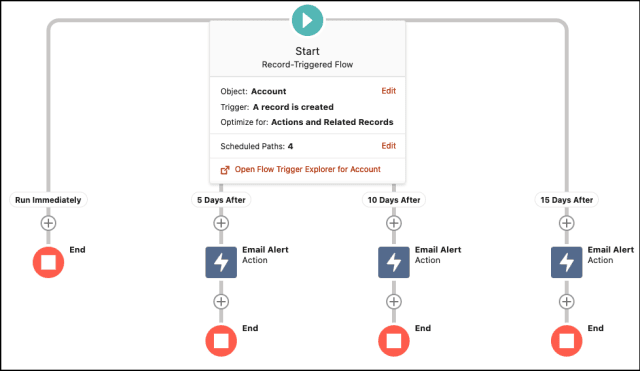
Con Inspire Planner, una aplicación de gestión de proyectos nativa de Salesforce, puede crear un flujo de Salesforce desencadenado por registro para crear automáticamente un proyecto a partir de una plantilla específica en función de diferentes criterios (por ejemplo, la etapa de oportunidad se actualiza a Cerrado/Ganado).
Este nuevo proyecto heredará de la plantilla todas sus fases y tareas, predecesores, archivos adjuntos, roles de recursos y más.
Entonces, para comenzar, su gerente de proyecto simplemente necesita actualizar la fecha de inicio de su primera tarea y asignar el equipo del proyecto (¡ambos también se pueden automatizar!).
Se puede configurar una automatización similar de Salesforce Flow para lanzar proyectos desde otras etapas de Oportunidades o para otros objetos en Salesforce, como Casos, Cuentas, Pedidos y más.
Automatice la gestión de proyectos en Salesforce con plantillas de proyectos
Si su organización entrega proyectos que siguen procesos estandarizados, puede Automatice la gestión de proyectos en Salesforce configurando plantillas de proyectos y usándolas cada vez que desee configurar un nuevo proyecto en lugar de crearlos desde cero.
Configurar plantillas de proyecto puede ser un proceso simple con la herramienta adecuada. Por ejemplo, en Inspire Planner simplemente debe marcar la casilla de verificación 'Es plantilla' al crear un nuevo proyecto para hacer una Plantilla de proyecto. Y puede crear un número ilimitado de plantillas para diferentes procesos dentro de su organización.
Las plantillas de proyecto permitirán que su software de administración de proyectos de Salesforce haga parte del trabajo más insignificante por usted, permitiéndole a usted y a su equipo concentrar sus esfuerzos en brindar un servicio de alta calidad a sus clientes.
Con Inspire Planner, sus proyectos heredarán la mayor parte de la información requerida de la plantilla, incluidas las tareas, los archivos adjuntos, la duración de las tareas, las fechas de inicio y finalización, los predecesores, los recursos asignados, la prioridad, el esfuerzo planificado, el costo presupuestado, las categorías, las notas y el diseño del proyecto. y Configuración, y más.
Automatice la gestión de proyectos en Salesforce con la asignación de tareas basada en roles
Asignar automáticamente las tareas de su proyecto a los recursos correctos es una manera fácil de automatizar la gestión de proyectos en Salesforce.
Dependiendo de la cantidad de tareas en sus proyectos, esto podría sumar una cantidad significativa del tiempo de sus gerentes de proyecto si se hace manualmente, y eso suponiendo que lo hagan bien cada vez. Si hay una herramienta a su disposición que alivia esta carga de sus gerentes de proyecto y les permite concentrarse en un trabajo más importante, ¿por qué no ponerla en práctica?
Afortunadamente, esto también es algo que Inspire Planner ofrece listo para usar. Puede predefinir qué roles serán responsables de cada tarea mientras crea sus plantillas o planes de proyecto.
Luego, simplemente necesita asignar un recurso a un rol específico, y la automatización integrada de Inspire Planner asignará inmediatamente todas las tareas de su proyecto a los miembros correctos del equipo del proyecto.
Costura de plantilla
Lanzar proyectos automáticamente desde Oportunidades basadas en plantillas es una excelente manera de automatizar la gestión de proyectos en Salesforce. Pero, ¿qué sucede cuando vendió varios productos dentro de su Oportunidad y cada producto requiere un conjunto diferente de tareas?
¿Puede automatizar dicho proceso en Salesforce dentro de un plan de proyecto en lugar de crear proyectos separados?
La buena noticia es que la respuesta es sí. Inspire Planner ofrece la funcionalidad de unión de plantillas de proyectos que le permite crear un solo proyecto a partir de una oportunidad al "unir" (combinar) diferentes plantillas relacionadas con los productos de oportunidad.
Además, puede definir una plantilla de encabezado (un conjunto de tareas que deben realizarse sin importar qué productos se seleccionaron, por ejemplo, la fase de inicio del proyecto) y definir un orden de ejecución de sus plantillas simplemente arrastrándolas a las posiciones deseadas.
Y con la configuración adicional de Salesforce, puede configurar la unión de plantillas de proyectos en Inspire Planner para trabajar con otros objetos en Salesforce en lugar de productos.
Automatice la programación de su proyecto con dependencias de tareas
Puede automatizar la Gestión de proyectos en Salesforce configurando Dependencias de tareas en el diagrama de Gantt de su proyecto. De esta manera, su proyecto y todas las tareas operarían como una unidad cohesiva en lugar de que cada tarea esté separada. Por lo tanto, actualizar cualquier tarea recalculará automáticamente todo el cronograma del proyecto, ¡sin importar cuán complejo sea su proyecto!
Inspire Planner es compatible con cuatro tipos principales de predecesores (finalización a inicio, finalización a finalización, inicio a inicio y inicio a finalización), así como múltiples dependencias de tareas. Si no está familiarizado con estos términos, un predecesor es una actividad que debe comenzar o finalizar antes de que pueda continuar una tarea sucesora, y un sucesor es una actividad que sigue a otra actividad en función de su dependencia entre sí y no necesariamente en orden cronológico. .
Además de eso, con Inspire Planner también puede agregar tiempo de adelanto o retraso a sus dependencias (por ejemplo, la tarea debe comenzar 3 días después de que finalice otra, o un día antes, etc.), e incluso funciones más avanzadas como la gestión de restricciones ( por ejemplo, una tarea debe terminar en una fecha determinada).
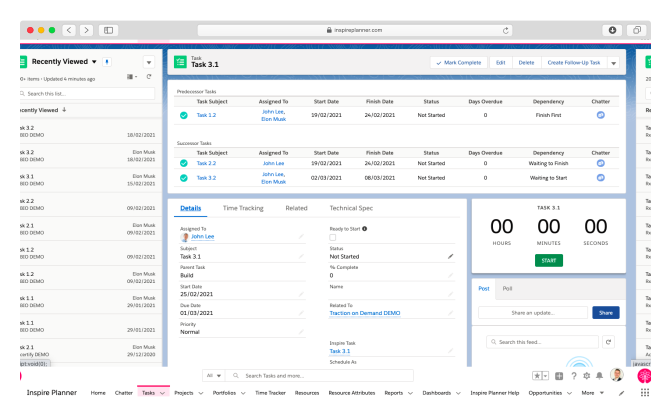
Una vez configuradas, los usuarios finales también pueden ver estas tareas predecesoras y sucesoras en un componente simplificado en la página de tareas. De modo que incluso si los miembros de su equipo no tienen acceso al proyecto o no están familiarizados con los diagramas de Gantt, aún pueden comprender fácilmente qué depende de ellos en este proyecto.
Automatización de Notificaciones
Otro elemento importante de la automatización de la gestión de proyectos en Salesforce son las notificaciones.
Si desea entregar sus proyectos a tiempo, deberá mantener a su equipo de proyecto actualizado sobre los próximos plazos e hitos. Para empezar, puede configurar alertas y notificaciones automáticas para las tareas del proyecto a través de Salesforce. Esto enviará a los recursos de su proyecto recordatorios por correo electrónico sobre sus tareas y también mostrará un recordatorio de notificación en Salesforce.
Por ejemplo, puede configurar notificaciones de tareas unos días antes de la fecha de vencimiento de la tarea, cuando se actualizaron las fechas de inicio/finalización de la tarea, una notificación de alerta cuando la tarea está vencida y más. Dado que Inspire Planner se integra completamente con las tareas estándar de Salesforce, algunas de estas notificaciones estarán disponibles para usted desde el primer momento.
Finalmente, puede configurar alertas en Inspire Planner para acciones como Tareas listas para comenzar. Cuando se han completado todos los predecesores, Inspire Planner marca automáticamente sus tareas como "Listo para comenzar". A continuación, puede enviar alertas a las personas asignadas a esta tarea o utilizar una vista de lista que muestre solo dichas tareas. De esta manera, su equipo de proyecto sabrá fácilmente en qué debe concentrarse a continuación.
Automatización de KPIs y Reportes
La siguiente idea para automatizar la gestión de proyectos en Salesforce es automatizar los KPI y programar la entrega de sus informes de proyectos.
Puede decidir administrar los KPI manualmente en función del estado actual de sus proyectos o automatizarlos si tiene criterios estandarizados para los KPI internamente. En cualquier caso, puedes configurar alertas para tus jefes de proyecto cuando alguno de los KPIs del proyecto pase de Verde a Ámbar o Rojo.
Al utilizar las aplicaciones de gestión de proyectos nativas de Salesforce, su equipo puede beneficiarse de los potentes informes y paneles de Salesforce. Por ejemplo, Inspire Planner ofrece una carpeta completa lista para usar con informes de proyectos, la capacidad de generar su informe de estado del proyecto con unos pocos clics y también dos paneles dinámicos para su cartera y administradores de recursos.
Salesforce luego le permite programar y suscribirse a los informes de su proyecto. De esta manera, su equipo puede recibir notificaciones sobre las métricas más importantes del proyecto sin ejecutar manualmente ni enviar informes por correo electrónico.
Una de las mejores prácticas para generar informes sobre sus proyectos es crear líneas base del proyecto en Inspire Planner. La línea de base se puede utilizar para generar informes sobre el cronograma del proyecto planificado y el rendimiento real de su proyecto. La línea de base también se puede usar para rastrear y enviar notificaciones cuando hay retrasos en el proyecto y cuando las tareas vencen. Estas notificaciones pueden llamar la atención sobre áreas del Proyecto que necesitan más atención, lo que resultará en una reducción de los retrasos.
Automatice la gestión de proyectos en Salesforce con procesos de aprobación
Los procesos de aprobación pueden ayudarlo a automatizar la gestión de proyectos en Salesforce cuando necesite obtener una aprobación para algo en su organización.
Los ejemplos típicos de procesos de aprobación en la gestión de proyectos incluyen empleados que solicitan PTO de sus gerentes, gerentes de proyecto que obtienen aprobación para cambios dentro del alcance del proyecto, aprobación de facturas y más.
Con los procesos de aprobación de Salesforce, puede definir fácilmente sus pasos de aprobación, bloquear registros, permitir la recuperación de solicitudes de aprobación, definir un aprobador, crear plantillas de notificación y más.
Para iniciar procesos de aprobación en sus proyectos en Salesforce, puede usar botones personalizados (p. ej., "Enviar para aprobación") en los que los usuarios deben hacer clic o iniciar procesos de aprobación automáticamente con un Flujo de Salesforce.
Automatizar carteras de proyectos
Las carteras de proyectos le permiten agrupar y ver un conjunto de proyectos en un único diagrama de Gantt combinado. Con Inspire Planner, puede crear un número ilimitado de Portafolios para diversas necesidades, por ejemplo, un portafolio de sus proyectos, un portafolio de proyectos para un cliente específico, etc.
Los portafolios pueden mostrar el cronograma general del proyecto, el estado general del proyecto, el porcentaje completado, los hitos del proyecto y más. Además, un proyecto puede pertenecer a varias carteras.
Con Inspire Planner, puede agregar proyectos a Portafolios o eliminarlos manualmente o con automatización a través de Salesforce Flows. Por ejemplo, cuando se completa un proyecto, puede eliminarlo automáticamente de una cartera.
Y con nuestra próxima función de carteras dinámicas con edición en línea, la gestión automática de carteras se está volviendo más fácil que nunca. Puede crear diferentes vistas de lista de Salesforce para organizar y filtrar automáticamente sus carteras de proyectos en función de varios criterios.
Calcule los niveles de prioridad de riesgos y problemas
Tener la capacidad de ver los riesgos y problemas relacionados con su proyecto significa que estos riesgos pueden mitigarse de manera oportuna durante todo el proyecto. Si busca identificar y prevenir riesgos de proyectos imprevistos, consulte nuestra guía sobre cómo reducir los riesgos de proyectos en Salesforce.
Si está buscando llevar la gestión de riesgos de su proyecto al siguiente nivel en Salesforce, puede hacerlo automatizando el cálculo de riesgos y automatizando la priorización de estos riesgos.
El registro de riesgos del proyecto es una función que ofrece Inspire Planner que le permite realizar un seguimiento de los riesgos de su proyecto y limitar sus impactos. Realiza un seguimiento tanto de los riesgos como de los problemas (los riesgos son los problemas que podrían ocurrir en el futuro y los problemas son los riesgos que han llegado a buen término y realmente sucedieron).
La Prioridad de sus riesgos se calcula automáticamente multiplicando el Impacto por la Probabilidad. De esta manera, simplemente debe asegurarse de capturar el impacto y la probabilidad de su riesgo e Inspire Planner hará el resto por usted.
Cuándo y por qué debería automatizar la gestión de proyectos en Salesforce
Si bien ahora conoce varias formas de automatizar la gestión de proyectos en Salesforce y cómo Inspire Planner puede ser potencialmente la solución que le permita hacer esto, es posible que todavía se pregunte por qué vale la pena automatizarlo.
¿Qué ganará su empresa con la automatización de la gestión de proyectos en Salesforce y qué impactos negativos mitigará? A continuación hay tres explicaciones de este valor y por qué la automatización no solo es una buena idea sino casi una necesidad.
Ahorre tiempo en tareas repetitivas
La gestión eficaz de proyectos es la diferencia entre un proyecto exitoso y uno fallido y, a menudo, lleva bastante tiempo ejecutarlo con cuidado para obtener resultados óptimos. Dado que hay una serie de tareas que se pueden realizar con su inversión en automatización de Salesforce, tiene mucho sentido liberar a su equipo para que se concentre en los problemas clave en lugar de atascarlos con tareas repetitivas manuales.
La investigación realizada por AutomationAnywhere muestra que en algunas industrias (a saber, el servicio público y la administración general) los profesionales pueden dedicar hasta 3,51 horas diarias a tareas administrativas repetitivas. ¡Estas son tareas que podrían realizarse fácilmente mediante algún tipo de automatización!
Cuando se trata de reducir el tiempo necesario para las tareas repetitivas en la gestión de proyectos, puede devolver el tiempo a su día implementando algunos de nuestros ejemplos de automatización descritos anteriormente, como plantillas de proyectos, asignación de tareas según roles de recursos y más. En última instancia, puede entregar un proyecto exitoso más rápido descargando este tipo de tareas a Salesforce.
Reducir el error humano
Si bien todos tratamos de ser completamente precisos todo el tiempo, solo somos humanos y, como tales, somos propensos a cometer errores. Salesforce, por otro lado, no es humano y no es propenso a la misma capacidad de cometer errores que los humanos. Las tareas más pequeñas pueden llamar menos la atención de un equipo de proyecto ocupado, lo que puede generar problemas mayores en el futuro debido a la naturaleza en cascada de estos errores.
Configurar su organización para automatizar su gestión de proyectos en Salesforce es la mejor manera de reducir (o eliminar efectivamente) su riesgo de error humano mientras gestiona el proyecto (suponiendo que esté configurado correctamente desde el principio, por supuesto).
Administre automáticamente varias plantillas/escenarios
Si su empresa ofrece múltiples servicios o productos diferentes, cada uno con su propio conjunto de tareas o incluso diferentes metodologías de gestión de proyectos (Waterfall vs Agile/Scrum), entonces puede encontrarse con problemas en los que un Project Manager no tiene suficiente experiencia trabajando con un tipo de producto o servicio específico y podría tener problemas para configurar el Proyecto en Salesforce.
Este problema se elimina por completo cuando su gestión de proyectos se automatiza en Salesforce utilizando varias plantillas de proyectos que sus gestores de proyectos pueden aplicar al comienzo de un proyecto. Esto no solo significa que tienen mucho menos trabajo por hacer, sino que también elimina cualquier error potencial o tareas olvidadas y brinda un grado de capacitación para los gerentes de proyecto que son nuevos en un tipo específico de proyecto.
Automatice la gestión de proyectos en Salesforce con Inspire Planner
Como puede ver, hay una cantidad insuperable de valor que se puede obtener al administrar sus proyectos dentro de Salesforce y luego aplicar capas en alguna Automatización de administración de proyectos.
Sus clientes se beneficiarán de sus esfuerzos al contar con un equipo de proyecto efectivo que pueda entregar a tiempo y garantizar que las comunicaciones sean consistentes, que los riesgos se gestionen y mitiguen, y que el equipo centre sus esfuerzos en el trabajo en lugar de las tareas administrativas.
Si está listo para automatizar la gestión de proyectos en Salesforce para su organización y reducir el trabajo manual y repetitivo, consulte Inspire Planner con nuestra prueba gratuita de 30 días hoy o solicite su demostración personal de Inspire Planner.
Última actualización el 2 de abril de 2023 por Rakesh Gupta Gran idea o pregunta duradera: ¿Cómo se programan varios correos electrónicos con Salesforce Flow? Objetivos: En este artículo, el lector aprenderá lo siguiente: Cómo usar Salesforce Flow para enviar múltiples alertas por correo electrónico usando rutas programadas y mucho más Negocios
Asegúrese de que sus componentes se integren bien en el motor de tiempo de ejecución de flujo y funcionen como se espera en este blog sobre Screen Flows.
Screen Flow permite a los desarrolladores y administradores crear interfaces de usuario y vincularlas a los datos de Salesforce, y utilizar componentes web Lightning como elementos de flujo.
Última actualización el 9 de diciembre de 2022 por Rakesh GuptaGran idea o pregunta duradera: ¿Cómo se agrega un campo de búsqueda desde el objeto con el filtro de búsqueda aplicado? Hasta ahora hemos discutido varios usos para usar diferentes campos de componentes de búsqueda: ¿Qué? ¿Usar campo de búsqueda en un elemento de pantalla de flujo?
Última actualización el 5 de diciembre de 2022 por Rakesh GuptaGran idea o pregunta duradera: ¿Cómo se archiva un canal de Slack con Salesforce Flow? Los canales de Slack aportan orden y claridad al trabajo: puede crearlos para cada proyecto, tema o equipo. Cuando hay un canal para todo, puedes
Última actualización el 19 de octubre de 2022 por Rakesh Gupta Gran idea o pregunta duradera: ¿Cómo usar el flujo activado por registros para automatizar los trabajos comunes de administración de grupos de chat para mejorar la productividad? Objetivos: Chatter Group es una de las mejores maneras de impulsar la colaboración en su organización. Un grupo de Chatter representa un grupo
Última actualización el 11 de agosto de 2022 por Rakesh Gupta Salesforce Flow es una de las herramientas declarativas más utilizadas para automatizar procesos comerciales en Salesforce. La mayoría de nosotros solemos crear un nuevo flujo para cada requisito. Eso no solo no es una buena práctica, sino que, a la larga,
Última actualización el 19 de julio de 2022 por Rakesh Gupta Un flujo de trabajo optimizado es una parte integral de la automatización de procesos comerciales. Una gran parte de esto es la recopilación eficiente de datos con Salesforce y otros productos relacionados. Recientemente, FormAssembly introdujo Workflow como parte de su producto para llevar la recopilación de datos al
Última actualización el 30 de junio de 2022 por Rakesh Gupta Mi nombre es Pablo González. Soy el creador de HappySoup.io y he sido desarrollador de Salesforce durante 11 años. A menos que haya estado viviendo bajo una roca los últimos meses (¡y no juzgaré si es así!), es posible que haya escuchado
Prepárese, este artículo es un poco más largo y puede ser práctico si desea seguirlo. Como entrenador ágil, he tratado de derramar algo de pensamiento detrás de las estructuras y decisiones. Como profesionales de Salesforce, tenemos todo tipo de trabajos en camino, y con una estructura unidimensional Leer más sobre Cree su propia aplicación ágil de flujo de trabajo en Salesforce[…]
Última actualización el 22 de junio de 2022 por Rakesh Gupta Gran idea o pregunta duradera: ¿Cómo se puede permitir que los usuarios eliminen conversaciones de Chatter? Esta es una continuación de mi artículo anterior Eliminar mensajes de Chatter mediante Salesforce Flow, en el que analicé una forma que permite a sus usuarios eliminar
Última actualización el 17 de junio de 2022 por Rakesh Gupta Gran idea o pregunta persistente: ¿Cómo se puede permitir que los usuarios eliminen mensajes individuales de Chatter? Objetivos: después de leer este artículo, el lector podrá: Usar la automatización para aumentar los permisos de los usuarios Crear un objeto personalizado para almacenar la identificación de
Última actualización el 10 de junio de 2022 por Rakesh Gupta Gran idea o pregunta duradera: ¿Cómo agregar un campo de área de texto enriquecido a una pantalla de flujo? Objetivos: después de leer este blog, podrá: Crear un componente web Lightning para el flujo de pantalla Agregar un editor de propiedades personalizado para un
Última actualización el 7 de junio de 2022 por Rakesh Gupta Gran idea o pregunta duradera: ¿Cómo se eliminan los duplicados de las variables de colección de registros o las variables de colección en flujo sin escribir código? Objetivos: después de leer este blog, podrá: Comprender los diferentes operadores de flujo en el elemento de asignación Comprender
Última actualización el 8 de junio de 2022 por Rakesh Gupta Gran idea o pregunta duradera: ¿Cómo escanear y procesar un código de barras de Screen Flow? Objetivos: después de leer este blog, podrá: Usar la API BarcodeScanner en el componente web Lightning Crear un componente web Lightning para el flujo de pantalla con un